一、爬虫基本原理
网络爬虫(又被称为网页蜘蛛,网络机器人,在FOAF社区中间,更经常的称为网页追逐者),是一种按照一定的规则,自动地抓取网络信息的程序或者脚本。另外一些不常使用的名字还有蚂蚁、自动索引、模拟程序或者蠕虫。
1 爬虫基本流程
向服务器发起请求
通过HTTP库向目标站点发起请求,即发送一个Request,请求可以包含额外的headers等信息,等待服务器的响应。获取响应内容
如果服务器正常响应,会得到一个Response,Response的内容便是所要获取的页面内容,类型可能有HTML、JSON、二进制文件(如图片、视频等类型)。解析内容
得到的内容可能是HTML,可以用正则表达式、网页解析库进行解析。可能是JSON,可以直接转成JOSN对象进行解析,可能是二进制数据,可以保存或者进一步处理保存内容
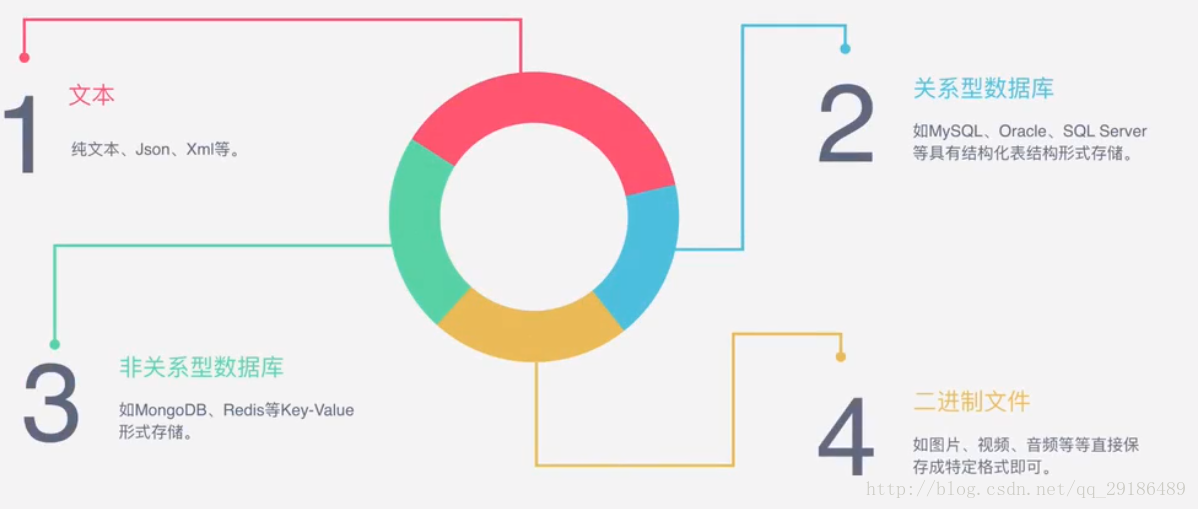
保存形式多样,可以保存成文本,也可以保存至数据库,或者保存成特定格式的文件。
2 request和response
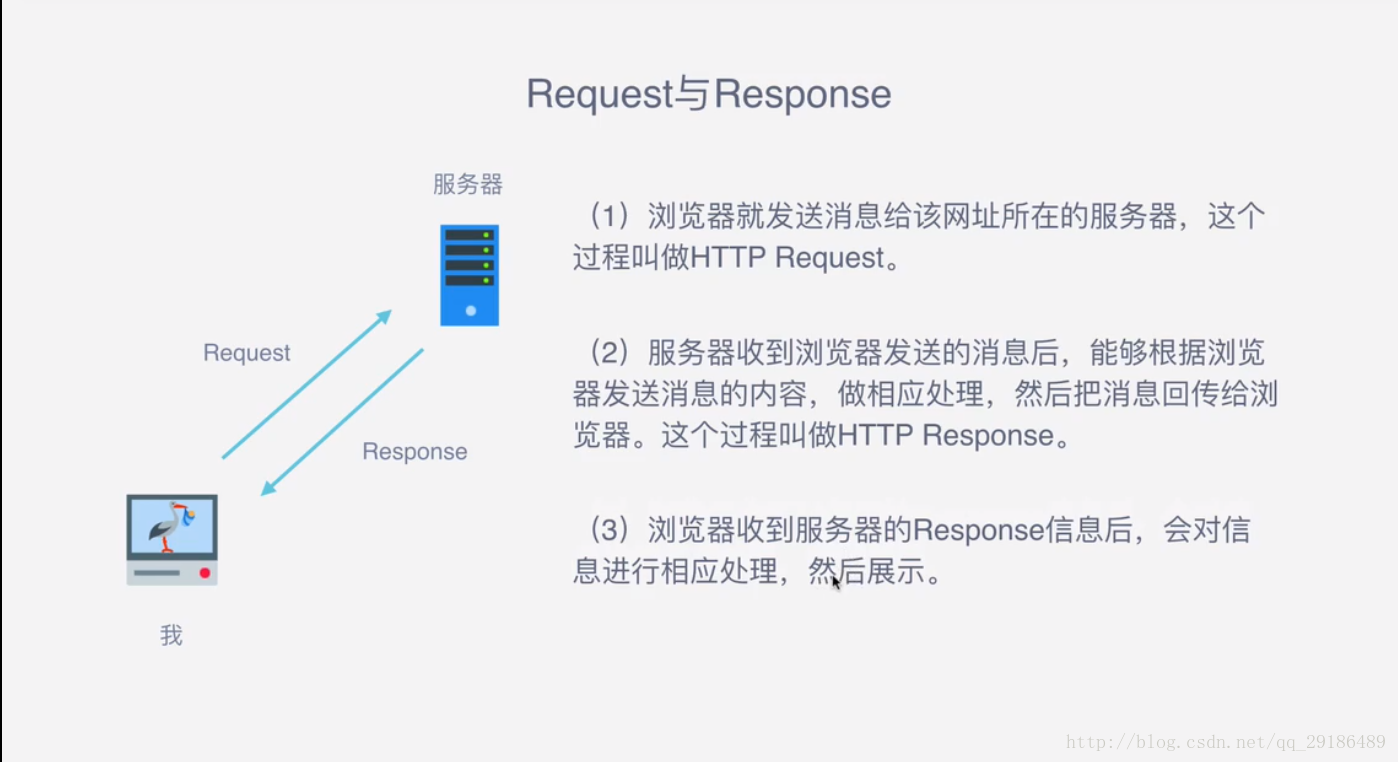
Request中包含哪些内容?
- 1:请求方式
主要是GET、POST两种类型,另外还有HEAD、PUT、DELETE、OPTIONS等。
- 2:请求URL
URL全称是统一资源定位符,如一个网页文档、一张图片、一个视频等都可以用URL来唯一来确定
- 3:请求头
包含请求时的头部信息,如User-Agent、Host、Cookies等信息
- 4:请求体
请求时额外携带的数据,如表单提交时的表单数据
Response中包含哪些内容?
- 1:响应状态
有多种响应状态,如200代表成功,301代表跳转,404代表找不到页面,502代表服务器错误等
- 2:响应头
如内容类型、内容长度、服务器信息、设置cookies等等
- 3:响应体
最主要的部分,包含了请求资源的内容,如网页HTML、图片二进制数据等。
3 示例代码
import requests

# 请求的网址
url = "http://www.baidu.com"
# 请求头
headers = {"User-Agent": 'Mozilla/5.0 (Windows NT 10.0; Win64; x64) AppleWebKit/537.36 (KHTML, like Gecko) Chrome/88.0.4324.146 Safari/537.36'}
# 请求网址
response = requests.get(url=url, headers=headers)
# 响应体内容
print(response.text)
# 响应状态信息
print(response.status_code)
# 响应头信息
print(response.headers)
# 请求头
print(response.request.headers)
# 请求url
print(response.request.url)
# 请求体
print(response.request.body)
# 请求方法
print(response.request.method)
4 能抓到怎样的数据?
网页文本:如HTML文档、JSON格式文本等
图片文件:获取的是二进制文件,保存为图片格式
视频 :同为二进制文件,保存为视频格式即可
其他 :只要能够请求到的,都能够获取到
示例:下载百度LOGO
import requests

# 下载百度的LOGO
response = requests.get("https://www.baidu.com/img/bd_logo1.png")

with open("baidu.jpg", "wb") as f:
    f.write(response.content)
5 解析方式
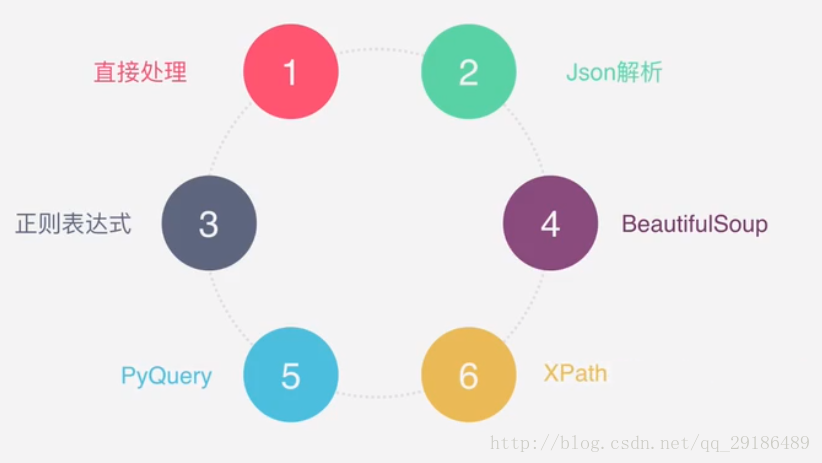
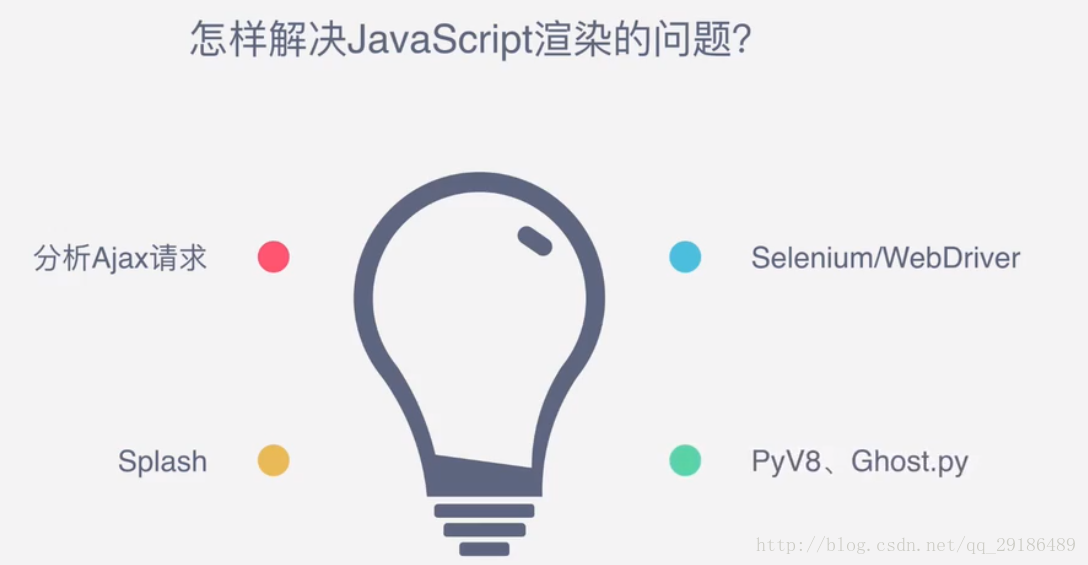
为什么我们抓到的有时候和浏览器看到的不一样?
有时候,网页返回是JS动态加载的,直接用请求库访问获取到的是JS代码,不是渲染后的结果。
怎样保存数据?
好了,有了这些基础知识以后,就开始咱们的学习之旅吧!
拓展-web请求相关:https://www.cnblogs.com/zhangyafei/p/10225977.html
二、环境配置
- 下载数据 -
urllib / requests / aiohttp。 - 解析数据 -
re / lxml / beautifulsoup4(bs4)/ pyquery。 - 缓存和持久化 -
pymysql / sqlalchemy / peewee/ redis / pymongo。 - 生成数字签名 -
hashlib。 - 序列化和压缩 -
pickle / json / zlib。 - 调度器 - 进程(multiprocessing) / 线程(threading) / 协程(coroutine)。
- 爬虫框架:
scrapy。 - 自动化测试工具:selenium。
三、请求库:reqeusts
还得我们第一个案例吗?就是用的requests请求库请求的百度首页。
1 请求
requests.post('http://www.httpbin.org/post')requests.put('http://www.httpbin.org/put')requests.delete('http://www.httpbin.org/delete')requests.head('http://www.httpbin.org/get')requests.options('http://www.httpbin.org/get')
基本get请求
import requests

response = requests.get('http://www.httpbin.org/get')
print(response.text)
输出
{
  "args": {},
  "headers": {
    "Accept": "*/*",
    "Host": "www.httpbin.org",
    "User-Agent": "python-requests/2.24.0",
    "X-Amzn-Trace-Id": "Root=1-6029302d-3a732a0477bcaad07880e6d2"
  },
  "origin": "183.202.194.230",
  "url": "http://www.httpbin.org/get"
}
带参数的get请求
import requests
data ={
    'name':'germey',
    'age':22
}
response = requests.get('http://www.httpbin.org/get',params=data)
print(response.text)
输出
{
  "args": {
    "age": "22",
    "name": "zhangyafei"
  },
  "headers": {
    "Accept": "*/*",
    "Host": "www.httpbin.org",
    "User-Agent": "python-requests/2.24.0",
    "X-Amzn-Trace-Id": "Root=1-602930ca-1a38ccfc10f538ee68116bb4"
  },
  "origin": "183.202.194.230",
  "url": "http://www.httpbin.org/get?name=zhangyafei&age=22"
}
解析json
import requests,json
response = requests.get('http://www.httpbin.org/get')
print(type(response.text))
print(response.text)
print(response.json())
print(json.loads(response.text))
添加headers
import requests
headers = {
    "User-Agent":"Mozilla/5.0 (Windows NT 6.1; WOW64; rv:53.0) Gecko/20100101 Firefox/53.0"
}
response = requests.get('https://www.zhihu.com/explore',headers=headers)
print(response.text)
获取二进制数据
import requests
response = requests.get('https://github.com/favicon.ico')
print(type(response.text),type(response.content))
print(response.content)
print(response.text)

with open('logo.gif','wb') as f:
    f.write(response.content)
post请求
import requests
data = {'name':'kobe','age':'23'}
response = requests.post('http://www.httpbin.org/post',data=data)
print(response.text)
print(response.json())
2 响应
import requests
response= requests.get('http://www.jianshu.com')

response.encoding = response.apparent_encoding
print(type(response.status_code),response.status_code)
print(type(response.headers),response.headers)
print(type(response.cookies),response.cookies)
print(type(response.url),response.url)
print(type(response.history),response.history)
状态码判断
import requests
response = requests.get('http://www.jianshu.com')
exit()if not response.status_code == requests.codes.ok else print('requests succfully')

import requests
response = requests.get('http://www.jianshu.com')
exit() if not response.status_code == 200 else print('requests succfully')
3 文件上传
import requests
files = {'file': open('images/logo.gif','rb')}
response = requests.post('http://www.httpbin.org/post', files=files)
print(response.text)
4 cookie
import requests
response = requests.get('http://www.baidu.com')
print(response.cookies)
for key,value in response.cookies.items():
    print(key+'='+value)
5 会话维持
普通reqeusts请求
import requests
requests.get('http://www.httpbin.org/cookies/set/number/123456789')
response = requests.get('http://www.httpbin.org/cookies')
print(response.text)
'''
{
  "cookies": {}
}
'''
session方式
import requests
s = requests.Session()
s.get('http://www.httpbin.org/cookies/set/number/123456789')
response = s.get('http://www.httpbin.org/cookies')
print(response.text)
'''
{
  "cookies": {
    "number": "123456789"
  }
}
'''
6 代理设置
import requests


headers = {
    'User-Agent': 'Mozilla/5.0 (Linux; Android 6.0; Nexus 5 Build/MRA58N) AppleWebKit/537.36 (KHTML, like Gecko) Chrome/66.0.3359.139 Mobile Safari/537.36'
}

proxies = {
    'http': '183.166.97.210:9999',
    'https': '171.13.4.31:9999',
}
response = requests.get('http://icanhazip.com',headers=headers)
print(response.text)
response = requests.get('http://icanhazip.com',headers=headers, proxies=proxies)
print(response.text)
7 超时设置
import requests

response = requests.get('https://www.taobao.com',timeout=1)
print(response.status_code)


import requests
from requests.exceptions import ReadTimeout

try:
    response = requests.get('http://www.httpbin.org',timeout=0.1)

    print(response.status_code)
except:
    print('TIME OUT')
8 异常处理
import requests
from requests.exceptions import Timeout
from requests.auth import HTTPBasicAuth

try:
    response = requests.get('http://120.27.34.24:9001',auth=HTTPBasicAuth('user','123'))
    print(response.status_code)
except Timeout:
print('time out')

import requests
response = requests.get('http://120.27.34.24:9001',auth=('user','123'))
print(response.status_code)

import requests
from requests.exceptions import ReadTimeout,HTTPError,ConnectionError,RequestException

try:
    response = requests.get('http://www.httpbin.org/get',timeout=0.5)
    print(response.status_code)
except ReadTimeout:
    print('TIME OUT')
except ConnectionError:
    print('Connect error')
except RequestException:
    print('request exception'')
四、数据解析
1 正则匹配
正则表达式与re模块介绍:https://www.cnblogs.com/zhangyafei/articles/10113408.html
正则表达式应用:https://www.cnblogs.com/zhangyafei/p/10929290.html
糗事百科图片解析下载
import os
import re

import requests


def main():
    url = "https://www.qiushibaike.com/imgrank/page/{}/"
    ua_headers = {"User-Agent": 'Mozilla/4.0 (compatible; MSIE 8.0; Windows NT 6.0; Trident/4.0)'}
    # 指定其实页码和结束页码
    page_start = int(input('请输入开始页面:'))
    page_end = int(input('请输入结束页面:'))
    # 找文件夹,如果没有则创建一个
    if not os.path.exists('Images'):
        os.mkdir('Images')
    # 循环下载
    for page in range(page_start, page_end + 1):
        print('正在下载第%d页图片...' % page)
        new_url = url.format(page)
        print(new_url)
        responses = requests.get(url=new_url, headers=ua_headers)
        if responses.status_code == 200:
            res = responses.text
        else:
            print('页面没有响应')
            continue
        pattern = re.compile('''<div class="thumb">.*?<img src="(.*?)".*?>.*?</div>''', re.S)
        items = re.findall(pattern, res)
        for item in items:
            url_image = 'https:' + item
            name_image = item.split('/')[-1]
            image_path = 'Images/' + name_image
            image_data = requests.get(url=url_image, headers=ua_headers).content
            with open(image_path, 'wb') as f:
                f.write(image_data)


if __name__ == '__main__':
    main()
运行
请输入开始页面:1
请输入结束页面:3
正在下载第1页图片...
https://www.qiushibaike.com/imgrank/page/1/
正在下载第2页图片...
https://www.qiushibaike.com/imgrank/page/2/
正在下载第3页图片...
https://www.qiushibaike.com/imgrank/page/3/
2 BeautifulSoup
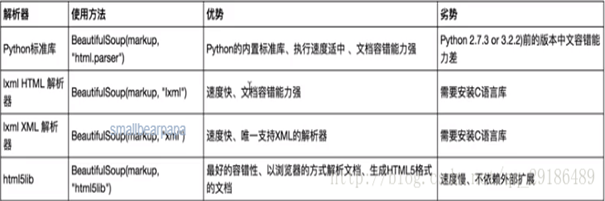
基本使用
from bs4 import BeautifulSoup
import requests

r = requests.get('https://m.weibo.cn')
soup = BeautifulSoup(r.text,'lxml')
print(soup.prettify())
print(soup.title.string)
选择器
- 标签选择器
from bs4 import BeautifulSoup
import requests
r = requests.get('https://m.weibo.cn')
soup = BeautifulSoup(r.text,'lxml')
print(soup.title)
print(type(soup.title))
print(soup.head)
print(soup.p)
# 获取名称
print(soup.title.name)

# 获取属性
print(soup.p.attrs['class'])
print(soup.p['class'])

# 获取内容
print(soup.title.string)

# 嵌套选择
print(soup.head.title.string)

# 子节点和子孙节点
print(soup.div.contents)
print(soup.div.children)
for i,child in enumerate(soup.div.children):
print(i,child)
print(soup.div.descendants)
for i,child in enumerate(soup.div.descendants):
    print(i,child)

# 父节点和祖先节点
print(soup.p.parent)
print(list(enumerate(soup.p.parents)))

# 兄弟节点
print(list(enumerate(soup.p.next_siblings)))
print(list(enumerate(soup.p.previous_siblings)))
标准选择器
find_all(name,attrs,recursive,text,**kwargs)可根据标签名,属性,内容查找文档
from bs4 import BeautifulSoup
import requests
r = requests.get('https://m.weibo.cn')
soup = BeautifulSoup(r.text,'lxml')
print(soup.find_all('p'))
print(type(soup.find_all('p')[0]))

for div in soup.find_all('div'):
print(div.find_all('p'))

# attrs
print(soup.find_all(attrs={'id':'app'}))

print(soup.find_all(id='app'))
print(soup.find_all(class_='wb-item'))

print(soup.find_all(text='赞'))
find(name,attrs,recursive,text,**kwagrs)
find返回单个元素,find_all返回所有元素
from bs4 import BeautifulSoup
import requests
r = requests.get('https://m.weibo.cn')
soup = BeautifulSoup(r.text,'lxml')
print(soup.find('p'))
print(type(soup.find('p')))
除此之外还有:
find_parents() 和find_parent()
find_next_siblings()和find_next_silbing()
find_previous_siblings()和find_previous_sibling()
find_all_next()和find_next()
find_all_previous()和find_previous()
css选择器
通过select()直接传给选择器即可完成传值
# ID选择器,标签选择器,类选择器
from bs4 import BeautifulSoup
import requests
r = requests.get('https://m.weibo.cn')
soup = BeautifulSoup(r.text,'lxml')
print(soup.select('#app'))
print(soup.select('p'))
print(soup.select('.surl-text'))

divs = soup.select('div')
for div in divs:
    print(div.select('p'))

# 获取属性
for div in soup.select('div'):
    print(div['class'])
    print(div.attrs['class'])

# 获取内容
for div in soup.select('div'):
    print(div.get_text())
使用总结
- 1.推荐使用lxml解析器,必要时选择html.parser
- 2.标签选择功能弱但是速度快
- 3.建议使用find和find_all查询选择单个或多个结果
- 4.如果对css选择器熟悉使用select()
- 5.记住常用的获取属性和文本值的方法
3 pyquery
强大又灵活的网页解析库,如果你嫌正则太麻烦,beautifulsoup语法太难记,又熟悉jQuery,pyquery是最好的选择
初始化
# 字符串初始化
from pyquery import PyQuery as pq
import requests
html = requests.get('https://www.taobao.com')
doc = pq(html.text)
print(doc('a'))

# url初始化
from pyquery import PyQuery as pq
doc = pq(url='https://www.baidu.com')
print(doc('head'))

# 文件初始化
from pyquery import PyQuery as pq
doc = pq(filename='weibo.html')
print(doc('li'))
css选择器
from pyquery import PyQuery as pq
headers = {
    'User-Agent': 'Mozilla/5.0 (Linux; Android 6.0; Nexus 5 Build/MRA58N) AppleWebKit/537.36 (KHTML, like Gecko) Chrome/66.0.3359.139 Mobile Safari/537.36'
}
doc = pq(url='https://www.baidu.com',headers=headers)
print(doc('a'))
查询元素
子元素
from pyquery import PyQuery as pq
import requests
html = requests.get('https://www.taobao.com')
doc = pq(html.text)
items = doc('.nav-bd')
print(items)
li = items.find('li')
print(type(li))
print(li)

lis = items.children()
print(type(lis))
print(lis)

lis = items.children('.active')
print(type(lis))
print(lis)
父元素
from pyquery import PyQuery as pq
import requests
html = requests.get('https://www.baidu.com')
doc = pq(html.text)
print(doc)
items = doc('.pipe')
parent = items.parent()
print(type(parent))
print(parent)

from pyquery import PyQuery as pq
import requests
html = requests.get('https://www.taobao.com')
doc = pq(html.text)
items = doc('.pipe')
parents = items.parents()
print(type(parents))
print(parents)
兄弟元素
from pyquery import PyQuery as pq
import requests
html = requests.get('https://www.taobao.com')
doc = pq(html.text)
li = doc('.nav-bd .pipe')
print(li.siblings())
print(li.siblings('.active'))
遍历
from pyquery import PyQuery as pq
import requests
html = requests.get('https://www.taobao.com')
doc = pq(html.text)
lis = doc('.pipe').items()
print(lis)
for li in lis:
   print(li)
获取信息
# 获取属性
from pyquery import PyQuery as pq
import requests
html = requests.get('https://www.taobao.com')
doc = pq(html.text)
a = doc('a')
print(a)
for a1 in a.items():
    print(a1.attr('href'))
print(a1.attr.href)

# 获取文本
from pyquery import PyQuery as pq
import requests
html = requests.get('https://www.taobao.com')
doc = pq(html.text)
items = doc('.nav-bd')
print(items.text())

# 获取html
from pyquery import PyQuery as pq
import requests
html = requests.get('https://www.taobao.com')
doc = pq(html.text)
items = doc('.nav-bd')
print(items)
print(items.html())
dom操作
# addclass,removeclass
from pyquery import PyQuery as pq
import requests
html = requests.get('https://www.taobao.com')
doc = pq(html.text)
li = doc('.nav-bd .active')
li.removeClass('.active')
print(li)
li.addClass('.active')
print(li)


# attr,css
from pyquery import PyQuery as pq
import requests
html = requests.get('https://www.taobao.com')
doc = pq(html.text)
lis = doc('.nav-bd li')
lis.attr('name','link')
print(lis)
lis.css('font','14px')
print(lis)

# remove
from pyquery import PyQuery as pq
import requests
html = requests.get('https://www.taobao.com')
doc = pq(html.text)
items = doc('.nav-bd a')
print(items.text())
items.find('p').remove()
print(items.text())
其他dom方法
http://pyquery.readthedocs.io/en/latest/api.html
其它伪类选择器
http://jquery.cuishifeng.cn
4 xpath和css解析
lxml是python解析速度最快的库之一,scrapy框架解析方法底层也是基于lxml,具体使用包含xpath和css两大类。
具体语法参考:https://www.cnblogs.com/zhangyafei/p/9947756.html
5 四大解析器性能对比
https://www.cnblogs.com/zhangyafei/p/10521310.html
五、selenium
自动化测试工具,支持多种浏览器,爬虫中主要用来解决JavaScript渲染问题
1 基本使用
from selenium import webdriver
from selenium.webdriver.common.by import By
from selenium.webdriver.common.keys import Keys
from selenium.webdriver.support import expected_conditions as EC
from selenium.webdriver.support.wait import WebDriverWait

browser = webdriver.Chrome()
try:
    browser.get('https://www.baidu.com')
    input = browser.find_element_by_id('kw')
    input.send_keys('Python')
    input.send_keys(Keys.ENTER)
    wait = WebDriverWait(browser,10)
    wait.until(EC.presence_of_element_located((By.ID,'content_left')))
    print(browser.current_url)
    print(browser.get_cookies)
    print(browser.page_source)
finally:
browser.close()
2 声明浏览器对象
from selenium import webdriver
browser = webdriver.Chrome()
browser = webdriver.Firefox()
browser = webdriver.PhantomJS()
browser = webdriver.Edge()
browser = webdriver.Safari()
3 访问页面
from selenium import webdriver
browser = webdriver.Chrome()
browser.get('https://www.taobao.com')
print(browser.page_source)
browser.close()
4 查找元素
常用基本方法
- find_elements_by_id
- find_elements_by_name
- find_elements_by_xpath
- find_elements_by_css_selector
- find_elements_by_link_text
- find_elements_by_partial_link_text
- find_elements_by_tag_name
- find_elements_by_class_name
# 单个元素
from selenium import webdriver
browser = webdriver.Chrome()
browser.get('https://www.taobao.com')
input_first = browser.find_element_by_id('q')
input_second = browser.find_element_by_css_selector('#q')
input_third = browser.find_element_by_xpath('//*[@id="q"]')
print(input_first,input_second,input_third)
browser.close()

find_element_by_id
find_element_by_name
find_element_by_xpath
find_element_by_css_selector
find_element_by_link_text
find_element_by_partial_link_text
find_element_by_tag_name
find_element_by_class_name

from selenium import webdriver
from selenium.webdriver.common.by import By
browser = webdriver.Chrome()
browser.get('https://www.baidu.com')
input_first = browser.find_element(By.ID,'kw')
print(input_first)
browser.close()

# 多个元素
from selenium import webdriver
browser = webdriver.Chrome()
browser.get('https://www.taobao.com')
lis = browser.find_elements(By.CSS_SELECTOR,'.service-bd li')
print(lis)
browser.close()

from selenium import webdriver
browser = webdriver.Chrome()
browser.get('https://www.taobao.com')
lis = browser.find_elements_by_css_selector('.service-bd li')
print(lis)
browser.close()
5 元素交互
对元素进行获取的操作,交互操作,将动作附加到动作链中串行执行
from selenium import webdriver
from selenium.webdriver import ActionChains
browser = webdriver.Chrome()
url = 'http://www.runoob.com/try/try.php?filename=jqueryui-api-droppable'
browser.get(url)
browser.switch_to_frame('iframeResult')
source = browser.find_element_by_css_selector('#draggable')
target = browser.find_element_by_css_selector('#droppable')
actions = ActionChains(browser)
actions.drag_and_drop(source,target)
actions.perform()

# 执行JavaScript
from selenium import webdriver
browser = webdriver.Chrome()
browser.get('https://www.zhihu.com/explore')
browser.execute_script('window.scrollTo(0,document.body.scrollHeight)')
browser.execute_script('alert("to button")')

# 获取元素信息
from selenium import webdriver
from selenium.webdriver import ActionChains
browser = webdriver.Chrome()
url = "https://www.zhihu.com/explore"
browser.get(url)
logo = browser.find_element_by_id('zh-top-link-logo')
print(logo)
print(logo.get_attribute('class'))

from selenium import webdriver
from selenium.webdriver import ActionChains
browser = webdriver.Chrome()
url = "https://www.zhihu.com/explore"
browser.get(url)
input = browser.find_element_by_class_name('zu-top-add-question')
print(input.text)
print(input.id)
print(input.location)
print(input.tag_name)
print(input.size)

# frame
from selenium import webdriver
from selenium.webdriver import ActionChains
browser = webdriver.Chrome()
url = 'http://www.runoob.com/try/try.php?filename=jqueryui-api-droppable'
browser.get(url)
browser.switch_to.frame('iframeResult')
source = browser.find_element_by_css_selector('#draggable')
print(source)
try:
    logo = browser.find_element_by_class_name('logo')
except Exception as e:
    print(e)
browser.switch_to.parent_frame()
logo = browser.find_element_by_class_name('logo')
print(logo)
print(logo.text)
6 等待
# 隐式等待
from selenium import webdriver
browser = webdriver.Chrome()
browser.implicitly_wait(10)
browser.get('https://www.zhihu.com/explore')
input = browser.find_element_by_class_name('zu-top-add-question')
print(input)
browser.close()

# 显式等待
from selenium import webdriver
from selenium.webdriver.common.by import By
from selenium.webdriver.support.ui import WebDriverWait
from selenium.webdriver.support import expected_conditions as EC

browser = webdriver.Chrome()
browser.get('https://www.taobao.com/')
wait = WebDriverWait(browser,10)
input = wait.until(EC.presence_of_element_located((By.ID,'q')))
button = wait.until(EC.element_to_be_clickable((By.CSS_SELECTOR,'.btn-search')))
print(input,button)
browser.close()
7 前进后退
import time
from selenium import webdriver
browser = webdriver.Chrome()
browser.get('https://www.baidu.com/')
browser.get('https://www.taobao.com/')
browser.get('https://www.python.org/')
browser.back()
time.sleep(1)
browser.forward()
browser.close()
8 选项卡管理
from selenium import webdriver
import time

browser = webdriver.Chrome()
browser.get('https://www.baidu.com')
browser.execute_script('window.open()')
print(browser.window_handles)
browser.switch_to_window(browser.window_handles[1])
browser.get('https://www.taobao.com')
time.sleep(1)
browser.switch_to_window(browser.window_handles[0])
browser.get('https://www.python.org')
print(browser.page_source)
9 cookie
from selenium import webdriver
browser = webdriver.Chrome()
browser.get('https://www.zhihu.com/explore')
print(browser.get_cookies())
browser.add_cookie({'name':'name','domian':'www.zhihu.com','value':'kobe'})
print(browser.get_cookies())
browser.delete_all_cookies()
print(browser.get_cookies())
browser.close()
10 异常处理
from selenium import webdriver
from selenium.common.exceptions import TimeoutException,NoSuchElementException

browser = webdriver.Chrome()
try:
    browser.get('https://www.baidu.com')
except TimeoutException:
    print('TIME OUT')
try:
    browser.find_element_by_id('hello')
except NoSuchElementException:
    print('No Element')
finally:
  browser.close()
综合示例
# -*- coding: utf-8 -*-
"""
Created on Tue Jul 31 16:41:13 2018

@author: Zhang Yafei
"""

from selenium import webdriver
import time
import selenium.webdriver.support.ui as ui
from selenium.webdriver import ActionChains
from selenium.common.exceptions import UnexpectedAlertPresentException

browser = webdriver.Chrome()
browser.get('https://www.taobao.com')
#1.登录淘宝
#browser.find_element_by_xpath('//li[@id="J_SiteNavLogin"]/div[1]/div[1]/a[1]').click()
#browser.find_element_by_xpath('//div[@id="J_QRCodeLogin"]/div[5]/a[1]').click()
#browser.find_element_by_name('TPL_username').send_keys('xxx')
#browser.find_element_by_name('TPL_password').send_keys('xxx')
#browser.find_element_by_id('J_SubmitStatic').click()
#browser.find_element_by_name('TPL_username').send_keys('xxx')
#browser.find_element_by_name('TPL_password').send_keys('xxx')
#dragger=browser.find_element_by_id('nc_1_n1z')#.滑块定位
#action=ActionChains(browser)
#for index in range(500):
#    try:
#        action.drag_and_drop_by_offset(dragger, 300, 0).perform()#平行移动鼠标,此处直接设一个超出范围的值,这样拉到头后会报错从而结束这个动作
#    except UnexpectedAlertPresentException:
#        break
#    time.sleep(5)  #等待停顿时间
#browser.find_element_by_id('J_SubmitStatic').click()

#搜索商品
browser.find_element_by_id('q').send_keys('爬虫')
browser.find_element_by_xpath('//*[@id="J_TSearchForm"]/div[1]/button').click()
#js事件,打开一个新的窗口
browser.execute_script('window.open()')
#js事件,选择窗口
browser.switch_to_window(browser.window_handles[1])
browser.get('https://www.baidu.com')
print(browser.window_handles)
time.sleep(1)
browser.switch_to_window(browser.window_handles[0])
browser.get('http://china.nba.com/')
browser.switch_to_window(browser.window_handles[1])
#time.sleep(1)
browser.find_element_by_name('wd').send_keys('张亚飞')
browser.find_element_by_class_name('s_ipt').click()
#browser.find_element_by_xpath('#page > a.n').click()
#解决方案1:显式等待
wait = ui.WebDriverWait(browser,10)
wait.until(lambda browser: browser.find_element_by_xpath('//div[@id="page"]/a[@class="n"]'))
##解决方案2:
#while 1:
#    start = time.clock()
#    try:
#        browser.find_element_by_xpath('//div[@id="page"]/a[@class="n"]').click()
#        print('已定位到元素')
#        end=time.clock()
#        break
#    except:
#        print("还未定位到元素!")
#print('定位耗费时间:'+str(end-start))
for i in range(1,10):
    wait = ui.WebDriverWait(browser,10)
    wait.until(lambda browser: browser.find_element_by_xpath('//div[@id="page"]/a[3]'))
    browser.find_element_by_xpath('//div[@id="page"]/a[{}]'.format(i)).click()
    time.sleep(2)
browser.close()
browser.switch_to_window(browser.window_handles[0])
browser.close()
#browser.find_element_by_xpath('//div[@id="page"]/a[3]').click()
#print(browser.page_source)
#browser = webdriver.Chrome()
##browser.get('https://www.baidu.com')
##browser.execute_script('window.open()')

#js操作
from selenium import webdriver
browser = webdriver.Chrome()
browser.get('https://www.zhihu.com/explore')
browser.execute_script('window.scrollTo(0,document.body.scrollHeight)')
browser.execute_script('alert("to button")')
案例:爬取淘宝商品
# -*- coding: utf-8 -*-
"""
Created on Tue Jul 31 20:59:41 2018

@author: Zhang Yafei
"""

from selenium import webdriver
import time
import re
import urllib.request
import os
import traceback

#id='531501718059'

def spider(id):
    rootdir = os.path.dirname(__file__)+'/images'
    browser = webdriver.Chrome()
    browser.get('https://detail.tmall.com/item.htm?id={}'.format(id))
    time.sleep(20)
    b = browser.find_elements_by_css_selector('#J_DetailMeta > div.tm-clear > div.tb-property > div > div.tb-key > div > div > dl.tb-prop.tm-sale-prop.tm-clear.tm-img-prop > dd > ul > li > a')
    i=1
    for a in b:
        style = a.get_attribute('style')
        try:
            image = re.match('.*url\((.*?)\).*',style).group(1)
            image_url = 'http:'+image
            image_url = image_url.replace('"','')
        except:
            pass
        name = a.text
        print('正在下载{}'.format(a.text))
        try:
            name = name.replace('/','')
        except:
            pass
        try:
            urllib.request.urlretrieve(image_url,rootdir+'/{}.jpg'.format(name))
            print('{}下载成功'.format(a.text))
        except Exception as e:
            print('{}下载失败'.format(a.text))
            print(traceback.format_exc())
            pass
        finally:
            i+=1
    print('下载完成')


def main():
    # id = input('请输入商品id:')
    ids = ['570725693770','571612825133','565209041287']
    for id in ids:
        spider(id)


if __name__ == '__main__':
    main()
其他
selenium常用操作:https://www.cnblogs.com/zhangyafei/p/10582977.html
selenium实现并发:https://www.cnblogs.com/zhangyafei/p/11075243.html
六、Scrapy
解读Scrapy框架:https://www.cnblogs.com/zhangyafei/p/10226853.html
Scrapy命令行工具:https://www.cnblogs.com/zhangyafei/p/10851826.html
Scrapy的Item_loader机制详解:https://www.cnblogs.com/zhangyafei/p/11956000.html
七、并发和异步爬虫
爬虫高性能相关:https://www.cnblogs.com/zhangyafei/p/10244633.html
asyncio异步编程
爬虫其他知识:https://www.cnblogs.com/zhangyafei/articles/10116542.html